



Was sind One-Click-Apps?
Hostpoint bietet eine Reihe von sogenannten «One-Click-Apps» an. Das sind Programme, die innert kurzer Zeit und mit nur wenigen Klicks auf dem eigenen Webhosting oder Managed Flex Server installiert werden.
Mit diesen Apps können Websites verschiedener Art erstellt und verwaltet werden. Somit gehören diese Anwendungen zur Gruppe der Content-Management-Systeme (CMS).
Welche Apps werden von Hostpoint angeboten?
Bei Hostpoint sind die folgenden One-Click-Apps verfügbar:
| Name | Beschreibung |
|---|---|
| WordPress | Das weltweit am meisten genutzte CMS zur Erstellung von Websites, Blogs und Online-Shops mit tausenden Themes und Plugins. |
| WordPress mit KI-Website-Assistent | Version von WordPress, die zusätzlich zu den Standardfunktionen einen KI-Assistenten beinhaltet. Verfügbar ab dem Smart Webhosting. |
| Joomla! | Flexibles CMS für Unternehmenswebsites, Portale und Community-Projekte. |
| TYPO3 | Enterprise-CMS für komplexe und mehrsprachige Websites. Häufig im Unternehmens-, Behörden- und Bildungsbereich im Einsatz. |
| Drupal | Flexibles CMS für anspruchsvolle Webprojekte mit hoher Anpassbarkeit, starker Sicherheit und umfangreichen Entwicklerfunktionen. |
| MediaWiki | Software, die unter anderem für Wikipedia verwendet wird. Ideal für Wissensdatenbanken und interne Dokumentationen. |
| phpBB | Software zur Erstellung von Community- und Diskussionsplattformen. |
Alle diese Anwendungen sind quelloffen (= Code ist öffentlich), kostenlos und können mit diversen Plugins und Themes erweitert werden.
Wie installiere ich eine One-Click-App?
So installieren Sie eine One-Click-App auf Ihrem Webhosting oder Managed Flex Server:
Info:Hinweis: Der Installationsprozess ist nicht bei allen One-Click-Apps genau gleich. Es kann sein, dass Sie gewisse Schritte überspringen können oder zusätzliche Angaben nötig sind.
- Melden Sie sich mit Ihrer Hostpoint ID im Hostpoint Control Panel an.
- Öffnen Sie Ihr Webhosting oder Ihren Managed Flex Server.
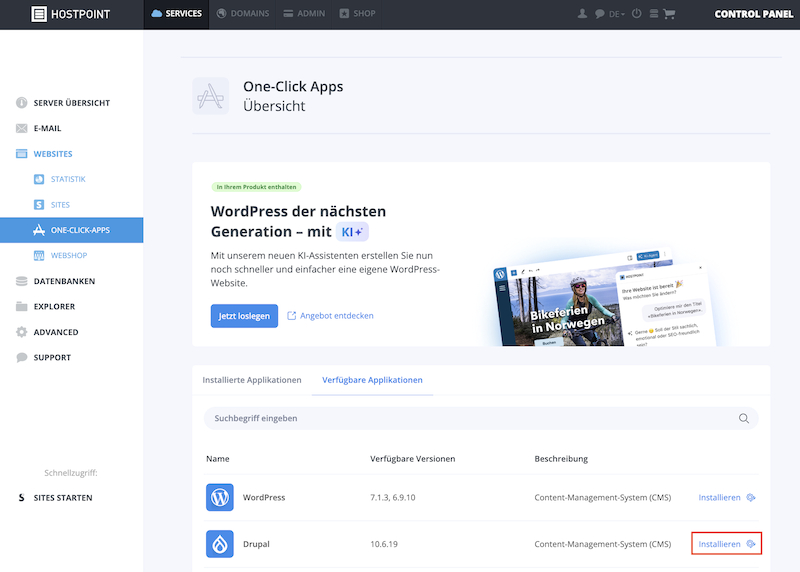
- Gehen Sie im Menü zu «Websites» > «One-Click-Apps».
→ Sie sehen eine Liste der verfügbaren Applikationen. - Klicken Sie bei der gewünschten App auf «Installieren».
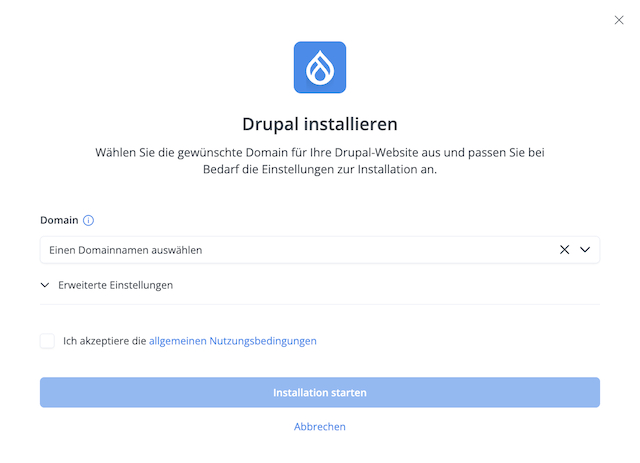
- Wählen Sie die Domain aus, unter der die Website erreichbar sein soll.
Tipp: Sie können entweder eine bestehende Domain auswählen oder eine neue Subdomain eintippen. - Prüfen Sie die erweiterten Einstellungen für die Installation und passen Sie diese bei Bedarf an.
- Zugangsdaten: Benutzername und Passwort für die Anmeldung bei der gewählten App. Sie können wählen, ob Benutzername und Passwort bei der Installation automatisch vergeben werden sollen oder Sie die beiden Werte selbst festlegen möchten.
- Installationsverzeichnis: Legen Sie fest, in welchem Verzeichnis die Dateien der App und Ihrer Website installiert werden sollen.
- Version: Version der App, die installiert werden soll.
- Sprache: Sprache, in der die App installiert werden soll.
- Akzeptieren Sie die allgemeinen Nutzungsbedingungen und klicken Sie auf «Installation starten».
→ Die One-Click-App wird auf Ihrem Hosting installiert. - Falls Sie sich die Zugangsdaten automatisch generieren haben lassen, werden Ihnen diese nach der Installation einmalig angezeigt. Speichern Sie die Zugangsdaten an einem sicheren Ort.
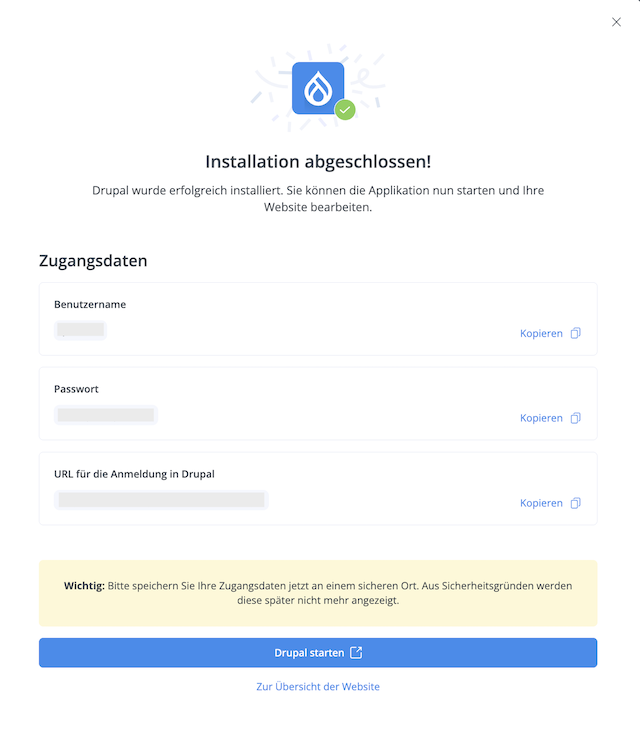
- Sie können nun mit der Bearbeitung Ihrer Website starten. Klicken Sie dazu auf «[App] starten» und melden Sie sich mit Ihren Zugangsdaten an.
Info:Hinweis: Falls für Ihre Website noch kein SSL-Zertifikat eingerichtet war, wird dies nach der Installation gemacht. Erst wenn die Einrichtung abgeschlossen ist, können Sie die App starten und Ihre Website bearbeiten. Sollte das bei Ihnen der Fall sein, wird Ihnen ein Hinweis angezeigt.

Nutzen Sie dieses Formular für Feedback zur obigen Anleitung.
Für Supportanfragen verwenden Sie bitte dieses Formular.
Für Supportanfragen verwenden Sie bitte dieses Formular.

