



Qu’est-ce qu’une application One Click?
Hostpoint propose une série d’applications dites «One Click». Ce sont des programmes qui peuvent être installés en peu de temps et en quelques clics sur un hébergement Web ou un Managed Flex Server.
Ces apps permettent de créer et de gérer différents types de sites Web. Elles appartiennent donc au groupe des systèmes de gestion de contenu (CMS).
Quelles applications sont proposées par Hostpoint?
Hostpoint propose les applications One Click suivantes:
| Nom | Description |
|---|---|
| WordPress | Le CMS le plus utilisé au monde pour créer des sites Web, des blogs et des boutiques en ligne avec des milliers de thèmes et de plugins. |
| WordPress avec assistant IA pour sites Web | Version de WordPress qui comprend un assistant IA en plus des fonctions standard. Disponible à partir de l’hébergement Web Smart. |
| Joomla! | CMS flexible pour les sites Web d’entreprise, les portails et les projets communautaires. |
| TYPO3 | CMS d’entreprise pour les sites Web complexes et multilingues. Est souvent utilisé dans les entreprises, les administrations et l’éducation. |
| Drupal | CMS flexible pour des projets Web complexes avec une adaptabilité élevée, une sécurité élevée et de vastes fonctions de développement. |
| MediaWiki | Logiciel utilisé, entre autres, pour Wikipédia. Convient parfaitement aux bases de données de connaissances et aux documentations internes. |
| phpBB | Logiciel de création de plateformes communautaires et de discussion. |
Toutes ces applications sont open source (= le code est public), gratuites et peuvent être complétées par divers plugins et thèmes.
Comment installer une application One Click?
Voici comment installer une application One Click sur votre hébergement Web ou votre Managed Flex Server:
Info:Remarque: le processus d’installation n’est pas exactement le même pour toutes les applications One Click. Il se peut que vous puissiez sauter certaines étapes ou que vous ayez besoin d’informations supplémentaires.
- Connectez-vous au Control Panel Hostpoint avec votre Hostpoint ID.
- Ouvrez votre hébergement Web ou votre Managed Flex Server.
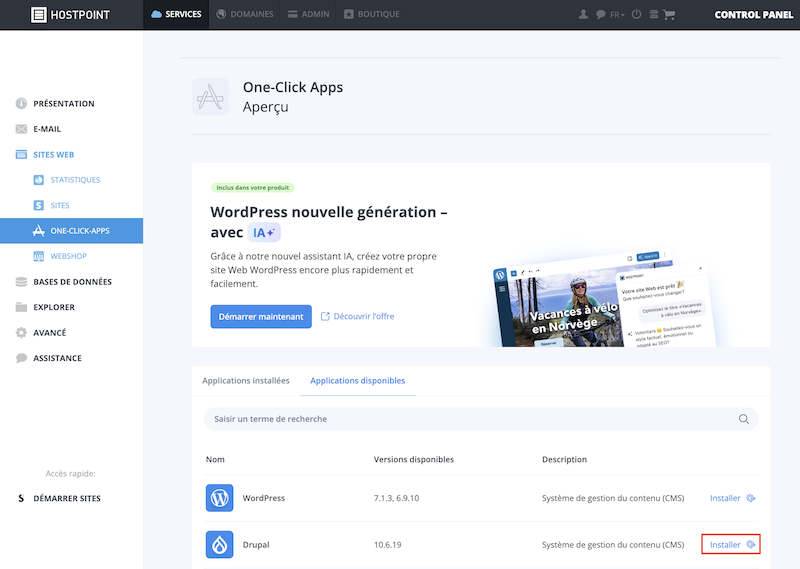
- Dans le menu, allez sur «Sites Web» > «One-Click-Apps».
→ Vous y voyez une liste des applications disponibles. - Sur l’application souhaitée, cliquez sur «Installer».
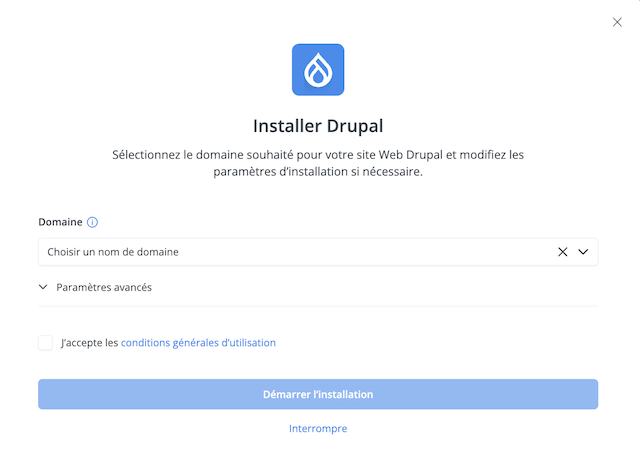
- Sélectionnez le domaine sous lequel le site Web doit être accessible.
Astuce: vous pouvez soit sélectionner un domaine existant, soit saisir un nouveau sous-domaine. - Vérifiez les paramètres d’installation avancés et modifiez-les si nécessaire.
- Données d’accès: nom d’utilisateur et mot de passe pour la connexion à l’application sélectionnée. Vous pouvez choisir d’attribuer automatiquement le nom d’utilisateur et le mot de passe lors de l’installation ou de définir vous-même les deux valeurs.
- Répertoire d’installation: définissez le répertoire dans lequel les fichiers de l’application et de votre site Web doivent être installés.
- Version: version de l’application à installer.
- Langue: langue dans laquelle vous souhaitez installer l’application.
- Acceptez les conditions générales d’utilisation et cliquez sur «Démarrer l’installation».
→ L’application One Click est installée sur votre hébergement Web. - Si vous avez fait générer automatiquement les données d’accès, celles-ci ne s’afficheront qu’une seule fois après l’installation. Sauvegardez-les dans un endroit sécurisé.
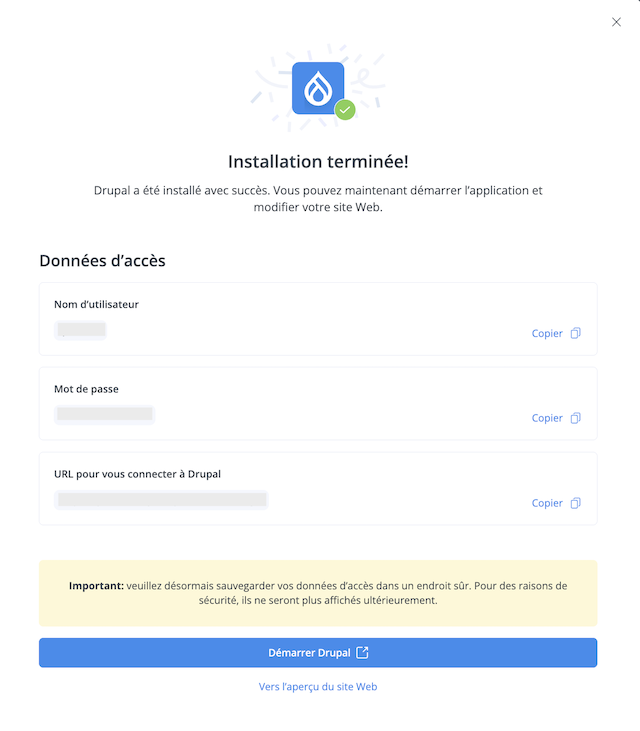
- Vous pouvez désormais commencer à éditer votre site Web. Pour cela, cliquez sur «Démarrer [App]» et connectez-vous avec vos données d’accès.
Info:Remarque: si aucun certificat SSL n’a encore été configuré pour votre site Web, cela sera fait après l’installation. Ce n’est qu’une fois la configuration terminée que vous pourrez lancer l’application et éditer votre site Web. Si tel est le cas, vous en serez informé(e).

Merci de n'utiliser ce formulaire que pour donner du feedback sur la procédure ci-dessus.
Pour envoyer une demande d'assistance au support, merci d'utiliser ce formulaire-ci.
Pour envoyer une demande d'assistance au support, merci d'utiliser ce formulaire-ci.

