



Cosa sono le One-Click App?
Hostpoint offre una serie di cosiddette “One-Click App”. Si tratta di programmi che possono essere installati in poco tempo e con pochi clic sul proprio web hosting o Managed Flex Server.
Con queste app è possibile creare e gestire siti web di vario tipo. Tali applicazioni appartengono pertanto al gruppo dei sistemi di Content Management (CMS).
Quali app offre Hostpoint?
Hostpoint mette a disposizione le seguenti One-Click App:
| Nome | Descrizione |
|---|---|
| WordPress | Il CMS più utilizzato al mondo per la creazione di siti web, blog e shop online con migliaia di temi e plugin. |
| WordPress con assistente IA per siti web | Versione di WordPress che include un assistente IA, oltre alle funzioni standard. Disponibile a partire dal web hosting Smart. |
| Joomla! | CMS flessibile per siti web aziendali, portali e progetti della community. |
| TYPO3 | CMS aziendale per siti web complessi e multilingue. Spesso utilizzato in ambito aziendale, amministrativo e formativo. |
| Drupal | CMS flessibile per progetti web impegnativi con alto grado di personalizzazione, elevata sicurezza e ampie funzionalità per sviluppatori. |
| MediaWiki | Software utilizzato, ad esempio, per Wikipedia. Ideale per knowledge base e documentazioni interne. |
| phpBB | Software per la creazione di piattaforme di community e discussione. |
Tutte queste applicazioni sono open source (= il codice è pubblico), gratuite e possono essere ampliate con diversi plugin e temi.
Come si installa una One-Click App?
Ecco come installare una One-Click App sul Suo web hosting o Managed Flex Server:
Info:Nota: il processo di installazione non è identico per tutte le One-Click App. In alcuni casi potrebbe dover saltare alcuni passaggi o aver bisogno di ulteriori informazioni.
- Effettui il login con il Suo Hostpoint ID nel Pannello di controllo Hostpoint.
- Apra il Suo web hosting o il Suo Managed Flex Server.
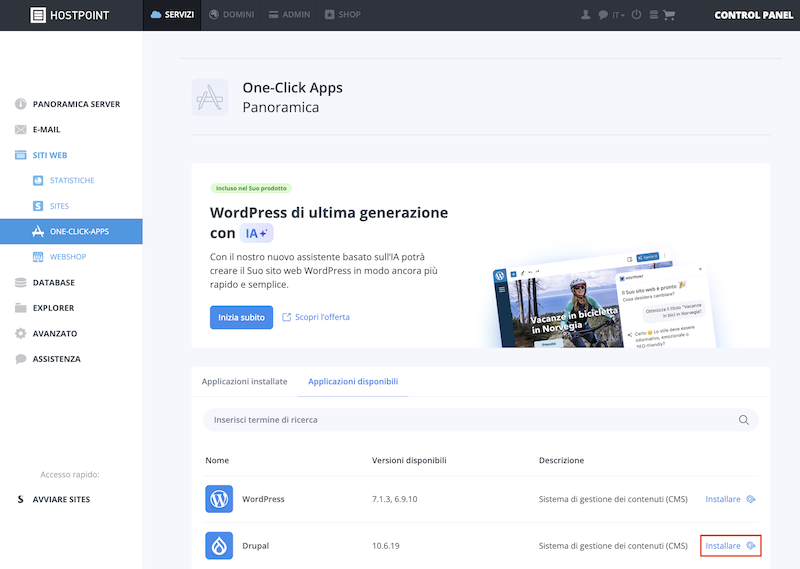
- All’interno del menu apra “Siti web” > “One-Click App”.
→ Visualizza un elenco delle applicazioni disponibili. - Faccia clic su “Installare” in corrispondenza dell’app desiderata.
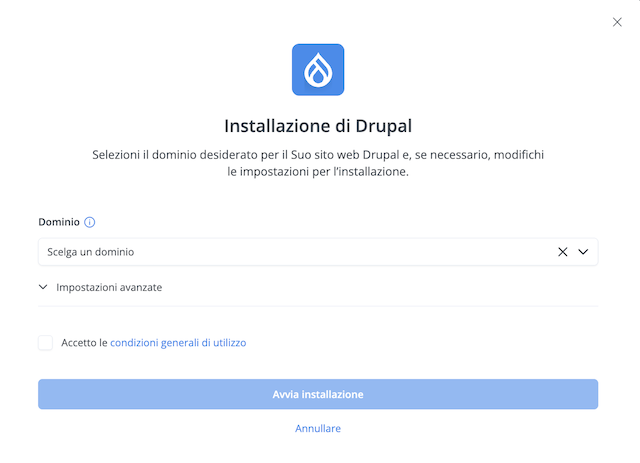
- Selezioni il dominio per raggiungere il sito web.
Consiglio: può selezionare un dominio esistente o digitare un nuovo sottodominio. - Controlli le impostazioni avanzate per l’installazione e apporti le eventuali modifiche necessarie.
- Dati di accesso: nome utente e password per accedere all’app selezionata. Può scegliere se farsi assegnare automaticamente il nome utente e la password durante l’installazione o se definirli personalmente.
- Directory di installazione: decida in quale directory installare i file dell’app e del Suo sito web.
- Versione: versione dell’app da installare.
- Lingua: lingua in cui installare l’app.
- Accetti le condizioni generali di utilizzo e faccia clic su “Avvia installazione”.
→ La One-Click App viene installata sul suo hosting. - Se ha generato automaticamente i dati di accesso, Le vengono mostrate una sola volta dopo l’installazione. Salvi i dati di accesso in un luogo sicuro.
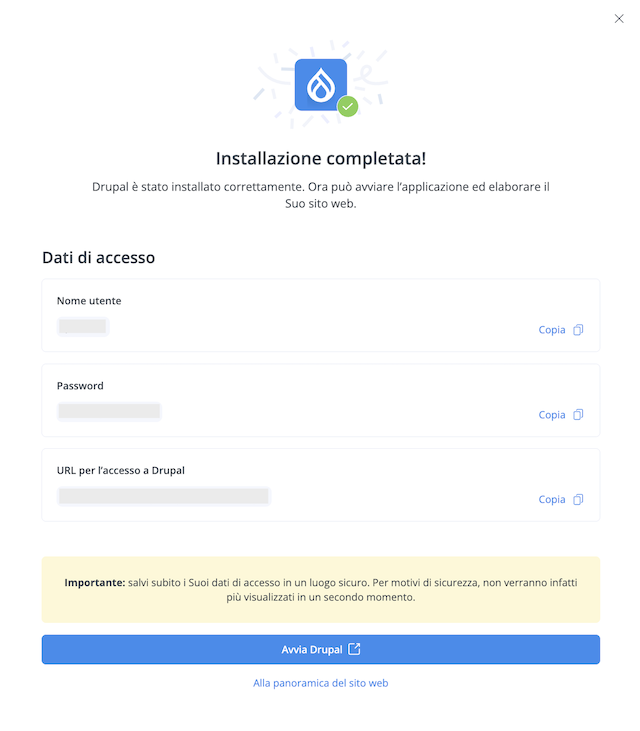
- Ora può iniziare a elaborare il Suo sito web. A tal fine, faccia clic su “Avvia [App]” ed effettui il login con i Suoi dati di accesso.
Info:Nota: se per il Suo sito web non è stato ancora configurato un certificato SSL, verrà fatto dopo l’installazione. Solo quando la configurazione sarà completata, potrà avviare l’app ed elaborare il sito web. In tal caso, visualizzerà un avviso.

La preghiamo di utilizzare questo modulo solo per dare il Suo feedback sulla procedura qui sopra.
Per richieste di supporto la preghiamo di usare invece questo modulo.
Per richieste di supporto la preghiamo di usare invece questo modulo.

