



È un amministratore di un gruppo Cloud Office e desidera che i Suoi utenti possano reimpostare la password per i loro indirizzi e-mail in modo autonomo? In questo articolo Le spieghiamo come procedere.
Per ogni indirizzo e-mail di Hostpoint viene definita una password, necessaria, da un lato, per effettuare l’accesso a Cloud Office e, dall’altro, anche per configurare l’indirizzo e-mail nel programma di posta elettronica (ad es. Outlook, Apple Mail).
Qualora un utente dovesse dimenticare la password del proprio indirizzo e-mail, può reimpostarla direttamente accedendo alla pagina di login di Cloud Office. L’articolo “Come faccio a ripristinare la password del mio indirizzo e-mail?” descrive in dettaglio la procedura da seguire. Tuttavia, questa funzione deve essere prima abilitata dall’amministratore del gruppo Cloud Office.
Attivare la funzione
Per attivare la funzione, proceda come descritto di seguito:
- Acceda al Pannello di controllo Hostpoint con il Suo Hostpoint ID.
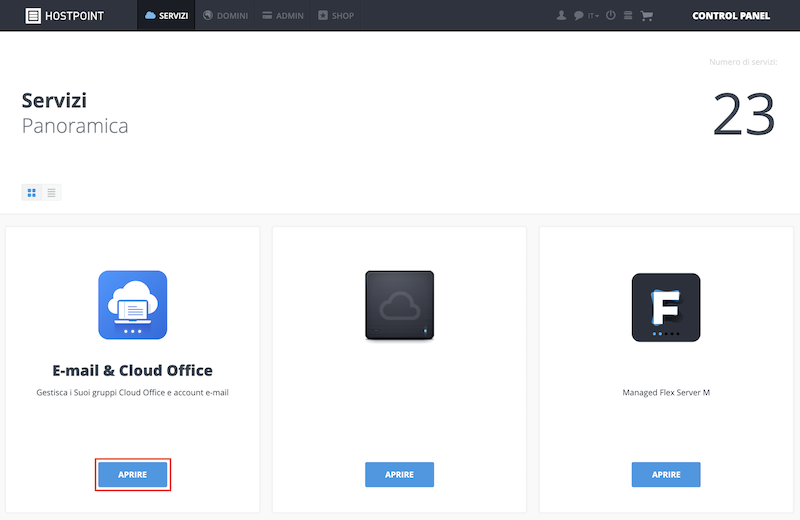
- Apra “E-mail & Cloud Office”.
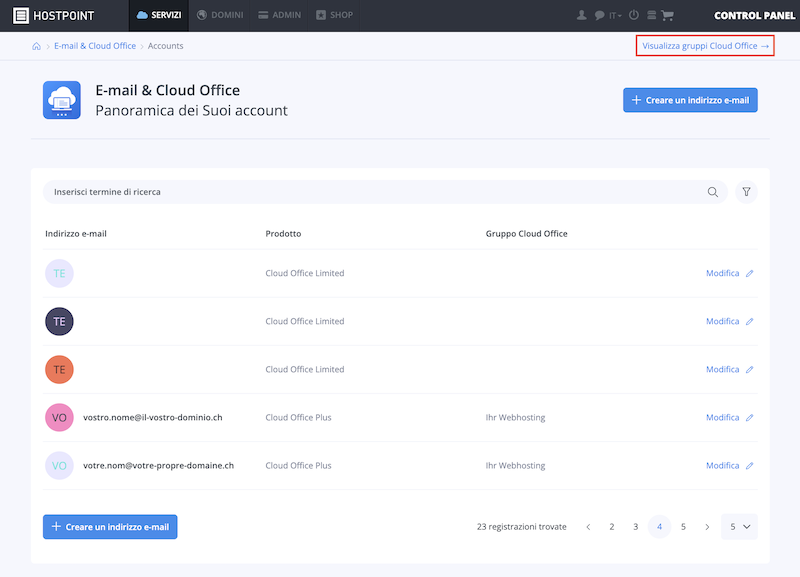
- In alto a destra faccia clic su “Visualizza gruppi Cloud Office”.
- Selezioni il gruppo Cloud Office per il quale desidera attivare questa funzione.
- Nel menu a sinistra faccia clic su “Password e sicurezza”.
- Attivi l’opzione “Consentire la reimpostazione della password”.

→ La funzione è stata attivata.
Registrare un numero di telefono di emergenza
Durante la procedura di ripristino della password di posta elettronica, l’utente riceve un apposito codice via SMS. A tal fine, per l’indirizzo e-mail in questione deve essere registrato un cosiddetto numero di telefono di emergenza.
Questo numero di telefono può essere registrato o modificato in due modi:
- In Cloud Office: gli utenti e-mail possono memorizzare o modificare il numero di telefono anche in autonomia nelle impostazioni di Cloud Office.
- Nel Pannello di controllo Hostpoint: in qualità di amministratore, Lei può memorizzare il numero di telefono nelle impostazioni dell’indirizzo e-mail seguendo le istruzioni riportate di seguito.
- Acceda al Pannello di controllo Hostpoint con il Suo Hostpoint ID.
- Apra “E-Mail & Cloud Office”.
- Selezioni l’indirizzo e-mail per il quale desidera fornire il numero di telefono.
- Nel menu a sinistra faccia clic su “Password e sicurezza”.
- Faccia clic sulla voce “Modifica” nella sezione “Numero di telefono di emergenza”.

- Faccia clic su “Richiedi codice di verifica via SMS”.

→ L’SMS contenente il codice viene inviato al numero di telefono dell’utente. - Inserisca il codice.
- Faccia clic su “Conferma il numero di cellulare”.

→ Il numero di telefono di emergenza è stato salvato.
Attivare le notifiche
In qualità di amministratore di un gruppo Cloud Office, può essere informato tramite e-mail in merito ai processi di ripristino della password.
Esistono notifiche per i seguenti scenari:
- Un utente reimposta la password del proprio indirizzo e-mail.
- Un utente cambia il proprio numero di telefono di emergenza in Cloud Office.
Queste notifiche vengono sempre inviate per e-mail all’indirizzo di contatto del Suo Hostpoint ID.
Per attivare le notifiche, proceda come descritto di seguito:
- Acceda al Pannello di controllo Hostpoint con il Suo Hostpoint ID.
- Apra “E-Mail & Cloud Office”.
- In alto a destra faccia clic su “Visualizza gruppi Cloud Office”.
- Selezioni il gruppo Cloud Office per il quale desidera configurare le notifiche.
- Nel menu a sinistra faccia clic su “Password e sicurezza”.
- Faccia clic sulla voce “Modifica” nella sezione “Notifiche”.

- Attivi le notifiche che desidera.
- Faccia clic su “Salvare”.
→ Le notifiche sono state attivate.

Per richieste di supporto la preghiamo di usare invece questo modulo.

